Senin, 31 Desember 2012

Cara Memperbaiki USB Flashdisk Write Protected


Cara memperbaiki USB Flashdisk yang Write Protected ini tanpa sengaja saya alami ketika sedang meminjam sebuah Flashdisk yang dibutuhkan untuk meng-copy data dari Laptop. Teman saya yang meminjamkan Flashdisk tersebut menyuruh saya untuk memformat saja Flashdisk-nya dengan alasan banyaknya virus pada USB flashdisk miliknya tersebut.

Tetapi ketika saya akan memformat Flashdisk tersebut muncul tulisan The Disk is Write Protected, begitu juga ketika saya mencoba untuk menghapus isi flashdisk maupun membuat file atau folder baru, selalu muncul pesan The Disk is Write Protected seperti gambar dibawah:
usb flashdisk write protected

Karena kebetulan dalam laptop yang sama bawa tidak terdapat software-software yang biasa saya pakai untuk memperbaiki flashdisk, maka saya coba untuk mematikan laptop terlebih dahulu, menghidupkannya kembali dan mencoba memformat flashdisk tersebut, tetapi ternyata kondisinya masih sama, flashdisk tidak bisa diformat.

Saya kemudian coba download aplikasi HP USB Format Tool yang biasa saya pakai untukmemperbaiki Flashdisk 0 byte, tetapi setelah dijalankan tetap saja Flashdisk tidak mau di format, sempat terpikir untuk memformat Flashdisk dengan perintah DISKPART tetapi entah kenapa lupa ga saya coba..

Akhirnya saya mencoba memformat flashdisk tersebut  melalui Windows Safe Mode, dan ternyata cara saya tersebut berhasil, USB Flashdisk yang Write Protected tersebut berhasil diformat meskipun prosesnya cukup lama. Untuk memastikan bahwa bahwa kondisi flashdisk sudah normal, maka laptop saya restart dan booting secara normal kemudian mengecek lagi kondisi Flashdisk dengan memasukkan data dan mendeletenya dan ternyata bisa. Yap..USB Flashdisk yang Write Protected telah berhasil diperbaiki.

Oh ya bagi temen-temen yang belum tau cara masuk Windows dengan mode Safe Mode, berikut adalah caranya:
  1. Restart Komputer atau Laptop
  2. Setelah BIOS selesai melakukan POST atau sebelum logo Windows muncul cepat-cepat tekan tombol F8, atau apabila ga mau ribet tekan aja tombol F8 sejak komputer mulai booting :) tampilannya kurang lebih seperti gambar dibawah:

  3. windows safe mode

  4. Pilih Safe Mode dan tekan Enter.
  5. Setelah login ke Windows, lalu format USB Flashdisk dengan cara klik kanan pada USB Drive lalu klik Format, (saya memilih yang quick  format aja).
  6. Klo berhasil akan muncul message "Format is Complete"
Demikianlah cara saya memperbaiki flashdisk yang write protected ini yaitu dengan memformatnya dalam windows safe mode. Catatan lain tentang cara memperbaiki flashdisk yang write protected bisa dilihat pada postingan kumpulan cara memperbaiki flashdisk.

Minggu, 30 Desember 2012

mengatasi komputer lambat

Berikut 10 Penyebab komputer lambat dan cara mengatasinya. 

1. Komputer lambat karena kekurangan Memory 
Masalah komputer lambat karena minimnya RAM yang terpasang merupakan hal yang umumnya sudah diketahui oleh semua pengguna komputer. 

Untuk itu cobalah cek kapasitas memory yang terpasang, untuk komputer sekelas Intel Pentium 4 dengan OS Windows XP dan aplikasi standar sebaiknya upgrade-lah memory menjadi minimal 1 GB.

2. Komputer lambat karena terlalu banyaknya program yang terinstall.
Secara pribadi saya sering menemukan komputer terutama milik pribadi yang di-install bermacam-macam program didalamnya, padahal aplikasi tersebut jarang atau bahkan tidak pernah digunakan sama sekali.

Periksalah program apa saja yang terinstall dikomputer dengan cara klik Add/Remove Program di Control Panel dan un-install program-program yang hanya menjadi "accesories" tersebut. 

3. Komputer lambat karena terlalu banyak startup programs dan service yang berjalan.
Hal ini berkaitan dengan point no 2, semakin banyak program yang terinstall, semakin banyak pula program dan service yang akan dijalankan ketika windows startup. 

Untuk menonaktifkan startup program dan service yang berjalan otomatis tersebut, masuklah ke "System Configuration Utility" dengan cara ketik: msconfig pada menu run, kemudian pada tab service dan startuplakukan uncheck terhadap aplikasi-aplikasi yang tidak diperlukan.

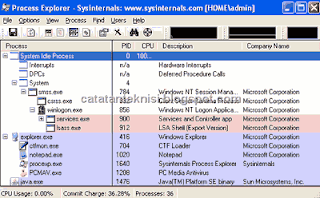
Untuk melihat aplikasi apa saja yang sedang berjalan, kita bisa menggunakan tool Prosesexplorer. Dengan tool ini kita dapat melihat dan menonaktifkan (kill) aplikasi apa saja yang tidak diperlukan atau dicurigai sebagai virus.


process explorer

Download Process Explorer disini

4. Komputer lambat karena Temporary File yang sudah membengkak
Penyebab komputer lambat yang ke empat adalah sudah membengkaknya file-file temporary (sementara). Untuk Windows Xp lokasi file tersebut ada di:"C:\Documents and Settings\nama_user\Local Settings\Temp" dan"C:\WINDOWS\Temp".  

Untuk membersihkannya, delete-lah file-file yang terdapat di kedua lokasi tersebut atau jalankan program Disk CleanUp dengan cara klik start-run, ketik: "cleanmgr" lalu pilih drive yang akan di-cleanup.

5. Komputer lambat karena terlalu banyak program yang berfungsi sebagai "security program"
Security program seperti program antivirus dan firewall merupakan aplikasi tambahan yang harus ada pada komputer, tetapi janganlah terlalu berlebihan misalnya dengan menginstall 2-3 program antivirus sekaligus.

Untuk masalah security windows, yang terpenting adalah lakukan update, aktifkan firewall dan gunakan antivirus yang tidak membebani komputer seperti misalnya PCMAV Antivirus serta berhati-hatilah ketika menggunakan USB Flashdisk / Memory Card.

6. Komputer lambat karena masalah pada hardisk

Hardisk merupakan komponen kedua setelah RAM yang bisa menyebabkan komputer menjadi lambat. Masalah Komputer lambat yang disebabkan oleh hardisk ini diantaranya karena:
- hardisk low space
- hardisk yang terfragmentasi
- hardisk yang sudah lama, sehingga rpm-nya menurun
- hardisk error / bad sector

Cara mengatasi komputer lambat karena masalah pada hardisk diatas adalah:
- upgrade kapasitas hardisk dengan menambah atau ganti hardisk
- lakukan defragmenter pada hardisk secara berkala
- hindarkan hardisk dari debu, goncangan dan panas berlebih.
perbaiki kerusakan pada hardisk dengan tool checkdisk.

7. Komputer lambat karena adanya virus, malware atau spyware pada komputer.
Apabila komputer kita sudah terlebih dahulu terserang virus atau malware, maka sebaiknya jalankan Windows Safe Mode, matikan fasilitas system restore dan gunakanlah program Virus Cleaner seperti misalnya Norman Malware Cleaner untuk membersihkan virus atau malware tersebut dan lakukan pula update pada sistem operasi.

8. Komputer lambat karena System Files ada yang corrupt atau bahkan hilang.
Biasanya terjadi setelah komputer terinfeksi virus dan file-file yang terinfeksi tersebut terlanjur rusak atau terdelete oleh antivirus. Solusi yang paling gampang adalah dengan merepair sistem operasi yang digunakan.

9. Komputer lambat karena masalah hardware overheat.
Hardware overheat baik itu terjadi pada hardisk, vga card, processor atau cpu secara umum bisa menyebabkan menurunnya kinerja komputer yang pada akhirnya komputer menjadi hang, lambat atau bahkan  sering restart. Untuk itu pastikan sirkulasi udara pada bagian dalam CPU berjalan dengan baik begitu juga pada fan (kipas angin) harus bersih dari debu dan dapat berputar dengan lancar.

10. Komputer lambat karena adanya masalah konektifitas pada jaringan / network  Hal ini bisa terjadi karena trafic jaringan yang tinggi, hub atau switch yang hang atau adanya virus yang mencoba masuk ke sistem komputer kita. Untuk mengatasinya, coba lepas dan pasangkan kembali konektor RJ45 pada LAN Card atau Roset LAN, restart Switch / hub dan gunakan program Port scanner untuk melihat packet data apa saja yang masuk dan keluar dari komputer kita.